
So startest du mit Account Intelligence
Sales-Teams verbringen Stunden damit, potenzielle Leads zu recherchieren, bevor sie eine einzige Kundenakquise-Nachricht schreiben. Das Problem ist nicht der Zugriff auf Firmendaten, sondern zu verstehen, wie diese Informationen mit deinem Produkt, deiner Positionierung und deiner Vertriebsstrategie zusammenhängen.
SalesPort Account Intelligence hilft dir, kontextbezogene Firmen-Recherche zu erstellen, die genau auf dein Angebot zugeschnitten ist. Mit deiner Produktbeschreibung, Zielunternehmen und strategischen Recherchefragen deckt SalesPort in wenigen Minuten relevante Pain Points, Qualifizierungssignale und Kaltakquise-Opportunities auf.
Ziel:
Wechsle in wenigen Minuten von rohen Firmendaten zu umsetzbarer Account-Intelligence-Recherche, die auf dein Produkt und deine Vertriebsstrategie zugeschnitten ist.
Für wen:
Für B2B-Sales-, SDR-, Business-Development- und Go-to-Market-Teams, die Zielunternehmen schneller recherchieren, Kaltakquise skalierbar personalisieren und stärkere Sales-Opportunities erkennen wollen.
Was du davon hast:
Du verstehst, wie dein Produkt zu einem Zielunternehmen passt, erkennst relevante Pain Points und Kaufsignale und erhältst umsetzbare Insights für Qualifizierung, Personalisierung und Kundenakquise-Kaltakquise.
TL;DR
Beschreibe dein Produkt oder deinen Service
Füge strategische Recherchefragen hinzu
Erstelle deine Liste mit Zielunternehmen
Starte die Account-Intelligence-Recherche
Prüfe firmenspezifische Insights und Kaufsignale
Erkenne Opportunities für Personalisierung und Qualifizierung
Exportiere die Ergebnisse oder gehe direkt in die Kaltakquise
Ausgangspunkt: Was hier wirklich passiert
In diesem Beispiel übernehmen wir die Rolle eines Business Developers bei Salesforce und nutzen Account Intelligence, um Firmen zu erkennen, die von Salesforce Sales Cloud (Agentforce Sales) profitieren könnten.
Wir wollen verstehen:
welche Firmen ihre Sales-Operations aktiv skalieren
wo operative Ineffizienzen bestehen könnten
und welche Signale auf eine starke Passung zur Sales-Infrastruktur von Salesforce hinweisen
Statt hunderte Firmen einzeln manuell zu recherchieren, nutzen wir Account Intelligence, um zugeschnittene Recherche basierend auf meiner Produktpositionierung und strategischen Recherchefragen zu erstellen.
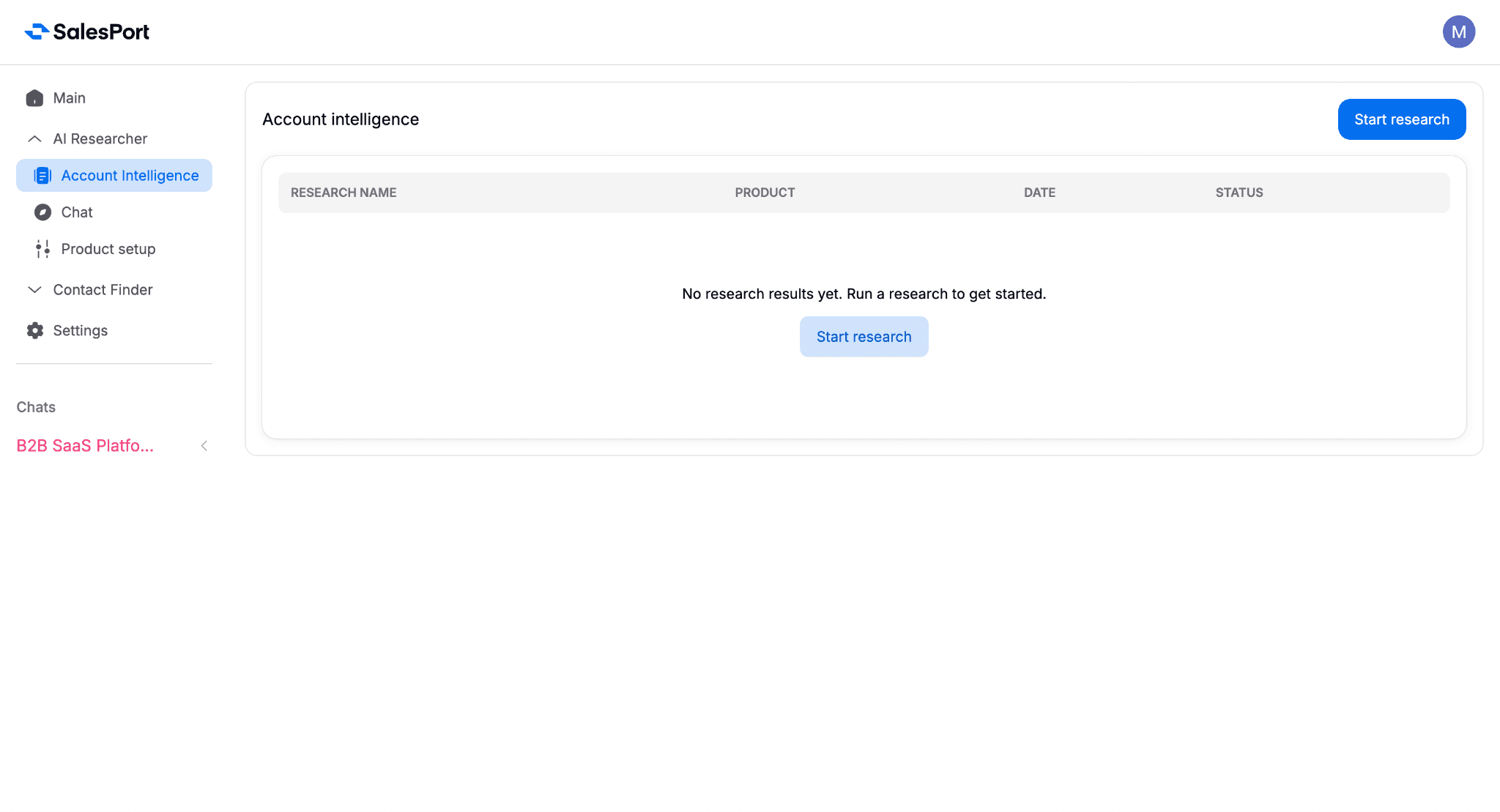
Schritt 1: Starte eine neue Account-Intelligence-Recherche
Account-Intelligence-Dashboard mit dem Button «Recherche starten» in SalesPort.
Öffne zuerst den Bereich Account Intelligence in SalesPort und klicke auf Recherche starten.
Damit startest du den Account-Intelligence-Workflow. Dort kannst du:
dein Produkt definieren und Kontext liefern
Zielunternehmen hinzufügen
KI-gestützte Account Intelligence für zugeschnittene Firmen-Recherche erstellen
Schritt 2: Erstelle oder wähle dein Produkt
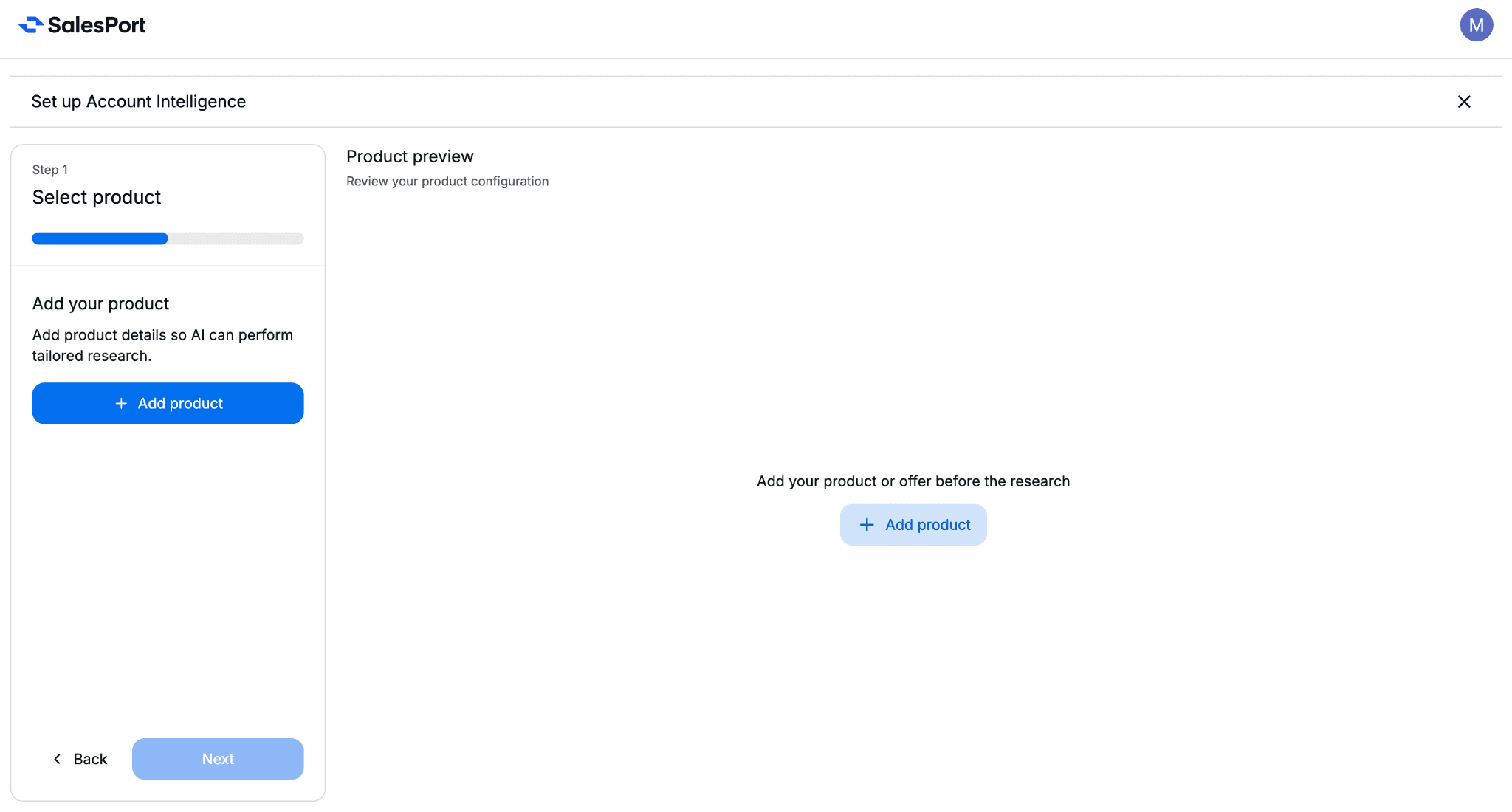
Der Account-Intelligence-Setup-Flow zeigt Produktauswahl und Produkterstellung.
Bevor du die Recherche startest, muss SalesPort verstehen, was du verkaufst.
Wenn du bereits ein Produktprofil erstellt hast, kannst du es direkt auswählen.
Wenn du Account Intelligence zum ersten Mal nutzt, klicke auf Produkt hinzufügen, um ein neues Produktprofil zu erstellen.
Das Produktprofil gibt SalesPort den nötigen Kontext, um Recherche speziell für dein Angebot zu erstellen statt generische Firmenzusammenfassungen.
Schritt 3: Konfiguriere deinen Produktkontext
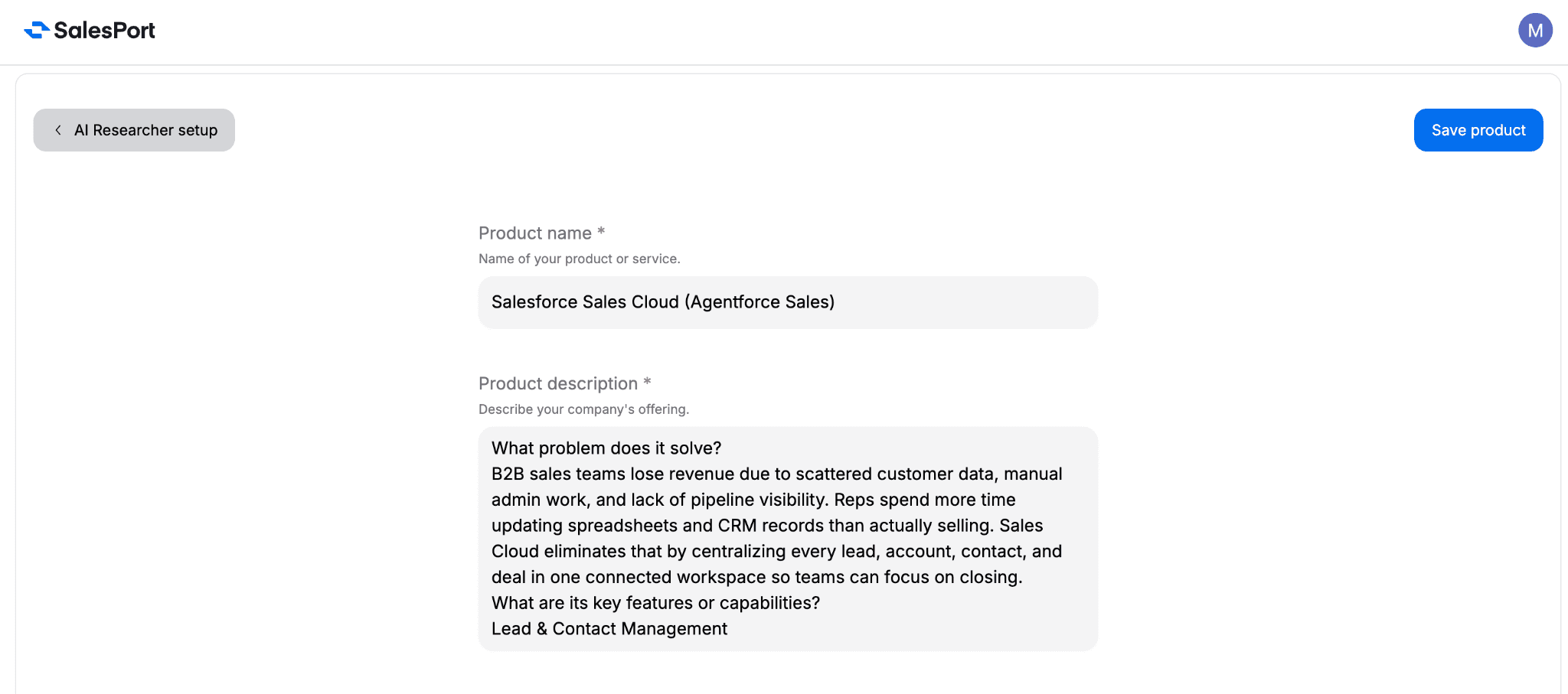
Das Salesforce-Sales-Cloud-Produktsetup in der SalesPort-Plattform zeigt Produktbeschreibung und Positionierungsdetails.
Im Produktsetup definieren wir:
was das Produkt macht
welche Probleme es löst
wichtige Funktionen
was es einzigartig macht
strategische Recherchefragen
Beispielprodukt:
Salesforce Sales Cloud (Agentforce Sales)
Produktbeschreibung:
Salesforce Sales Cloud hilft B2B-Sales-Teams, Leads, Accounts, Kontakte und Pipeline-Management in einem verbundenen Arbeitsbereich zu zentralisieren. Die Plattform verbessert Transparenz, Forecasting, Automatisierung und die Produktivität der Sales-Reps und reduziert gleichzeitig manuelle administrative Arbeit.
Was es einzigartig macht:
KI-gestütztes Forecasting und Pipeline-Insights
Umfassende CRM-Anpassungsmöglichkeiten
Automatisierte Sales-Engagement-Workflows
Zentrales Kunden- und Deal-Management
Grosses Integrationsökosystem über Salesforce AppExchange
Je mehr Kontext du lieferst, desto relevanter und umsetzbarer wird die Account-Intelligence-Recherche.
Schritt 4: Füge strategische Recherchefragen hinzu
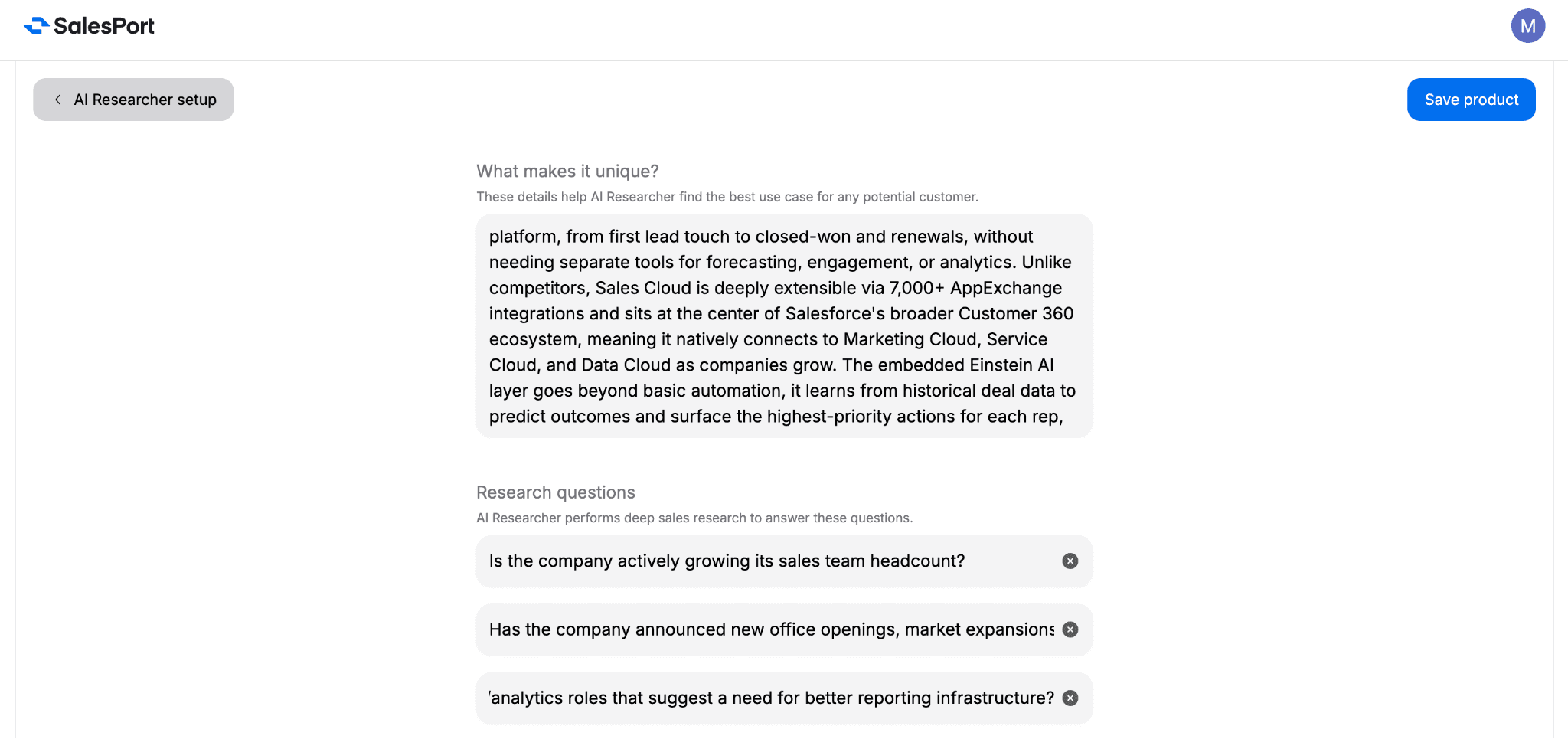
Alle Recherchefragen werden im Salesforce-Produktprofil konfiguriert.
Diese Recherchefragen beschreiben für Account Intelligence, nach welchen Signalen und Opportunities die Analyse suchen soll.
In diesem Beispiel wollen wir Firmen erkennen, die ihre Revenue Operations skalieren und wachsende Sales-Komplexität erleben.
Beispielhafte Recherchefragen:
Erhöht die Firma aktiv die Anzahl Mitarbeitender im Sales-Team?
Hat die Firma kürzlich neue Standorte, Marktexpansionen oder geografisches Wachstum angekündigt?
Stellt die Firma für Daten- oder Analytics-Rollen ein, was auf Bedarf an besserer Reporting-Infrastruktur hindeutet?
Diese Fragen helfen der KI von SalesPort, Firmenaktivitäten direkt mit dem Wertversprechen von Salesforce zu verbinden.
Schritt 5: Prüfe die Produktkonfiguration
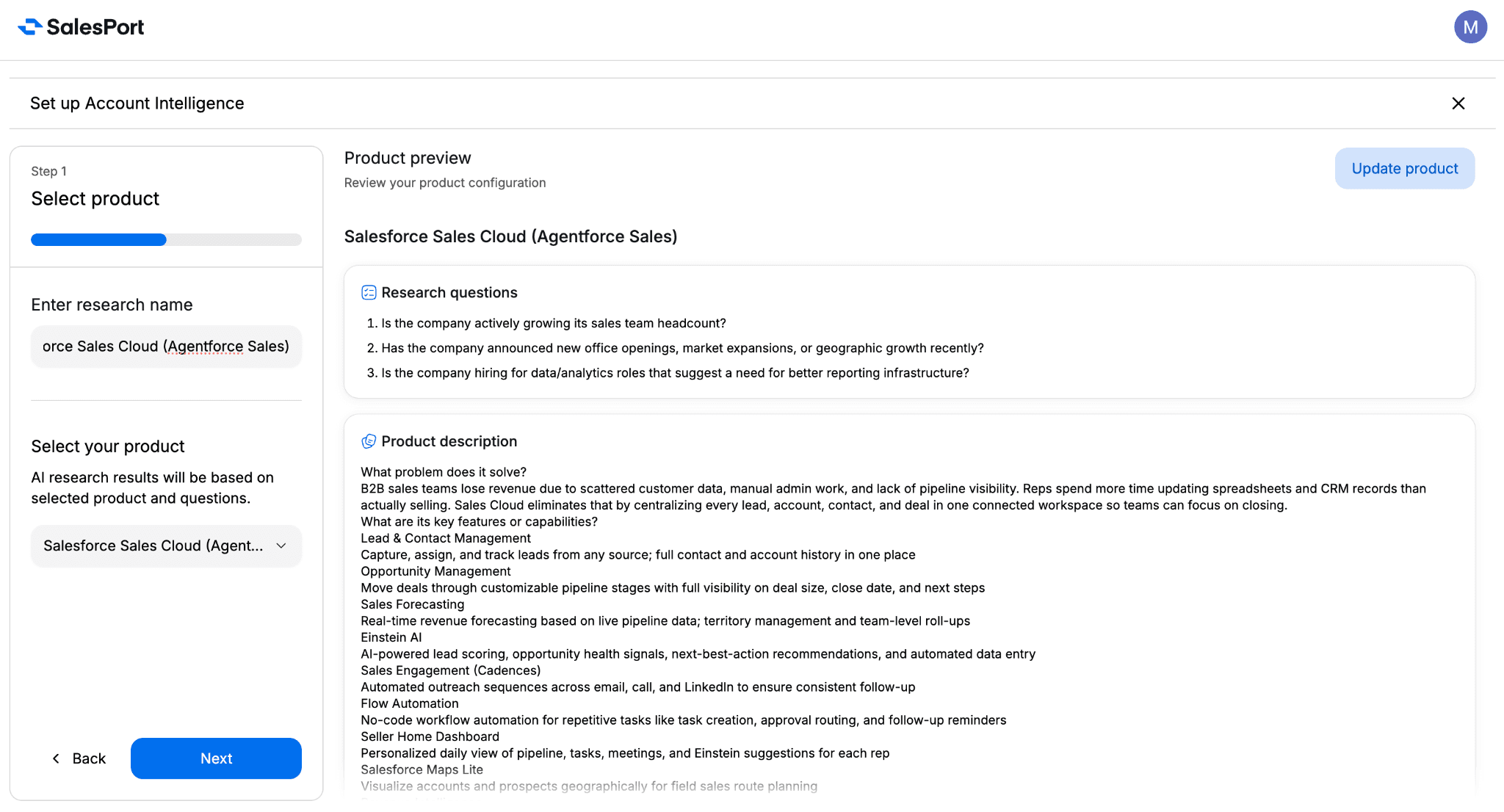
Der Vorschaubildschirm zeigt das konfigurierte Salesforce-Profil und die zugehörigen Recherchefragen.
Sobald das Produktprofil vollständig ist, erstellt SalesPort eine Vorschau mit:
dem ausgewählten Produkt,
der Produktbeschreibung,
den Recherchefragen, die die Analyse steuern
Wir geben auch einen Recherchenamen ein, um das Projekt vor dem nächsten Schritt zu organisieren.
Es empfiehlt sich, deine Recherche nach Folgendem zu benennen:
dem Ziel der Recherche
dem Segment, das du ansprichst
oder der Quelle der Accounts
Zum Beispiel:
Salesforce Sales Cloud - Agentforce Sales Plan - EU
Enterprise-ERP-Expansion Companies
EU Fintech SDR Research Q1
ABM Target Companies - DACH
Klare Namenskonventionen machen es viel einfacher, Rechercheprojekte später zu organisieren und wiederzufinden. Jede Recherche nach dem Produkt selbst zu benennen, wird schnell unübersichtlich, sobald mehrere Recherchen laufen.
Schritt 6: Erstelle deine Account-Liste
Workflow zur Erstellung der Account-Liste mit CSV-Upload und manueller Firmeneingabe.
Jetzt fügst du die Firmen hinzu, die du recherchieren möchtest.
SalesPort unterstützt zwei Wege, um deine Firmenliste aufzubauen:
manuelle Firmeneingabe
oder CSV-Upload für Massenrecherche.
Manuelle Firmeneingabe
Wenn du Firmen einzeln hinzufügen möchtest, klicke auf Manuell hinzufügen und gib ein:
den Firmennamen
die Firmendomain.
Das ist nützlich für kleinere Rechercheprojekte oder sehr gezielte Firmenlisten.
CSV-Upload
Wenn du mehrere Firmen gleichzeitig recherchieren möchtest, kannst du eine CSV-Datei hochladen.
Damit es einfacher geht, stellt SalesPort direkt in der linken Seitenleiste eine herunterladbare CSV-Vorlage bereit. Die Vorlage enthält bereits die richtige Struktur für Account Intelligence.
Die CSV-Datei muss genau zwei Spalten enthalten:
company_namedomain
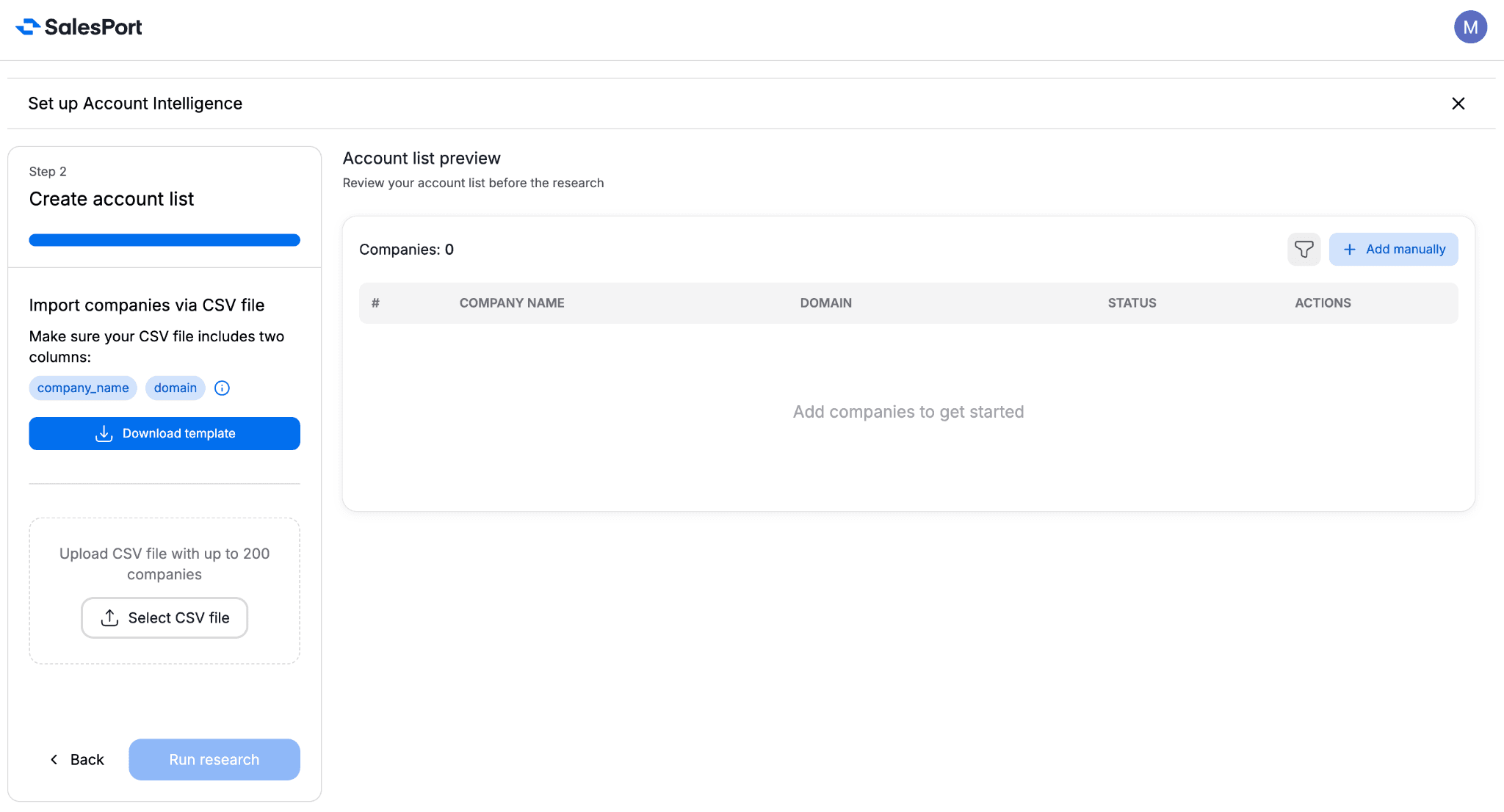
Aktuell unterstützt Account Intelligence bis zu 200 Firmen pro Recherche. Aber lass es uns wissen, wenn du mehr brauchst!
In diesem Beispiel laden wir eine Liste von Enterprise-Firmen hoch, zum Beispiel:
Siemens
SAP
Capgemini
BNP Paribas
Accenture
Delivery Hero
SalesPort validiert die Firmendomain automatisch und filtert Duplikate, bevor die Recherche startet.
Schritt 7: Prüfe Validierungsstatus und Credits
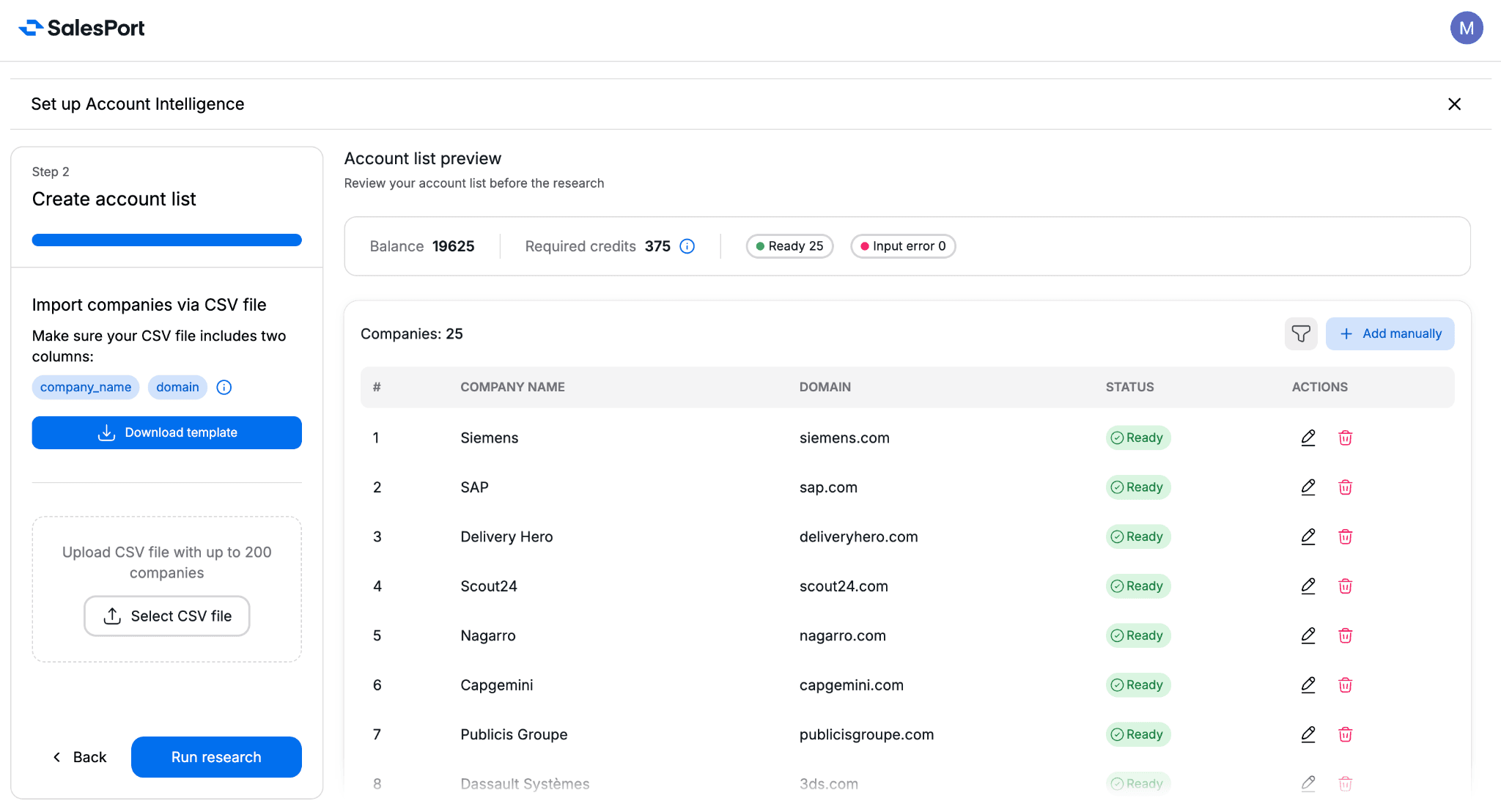
Validierte Firmenliste mit benötigten Credits und Bereit-Status.
Bevor die Recherche startet, validiert SalesPort alle hochgeladenen Firmen und berechnet die benötigten Recherche-Credits.
In diesem Schritt können wir:
Firmenstatus prüfen
ungültige Datensätze korrigieren
Einträge bearbeiten
problematische Zeilen entfernen
und die finale Firmenliste bestätigen
Wenn eine Firma ungültige Daten enthält, kann die Recherche erst starten, wenn das Problem behoben ist.
SalesPort validiert hochgeladene Firmen automatisch und markiert Datensätze mit dem Status Eingabefehler. Um die Prüfung zu vereinfachen, kannst du die Statusfilter oberhalb der Account-Liste nutzen und schnell wechseln zwischen:
allen Firmen,
bereiten Firmen
und Firmen mit Eingabefehlern.
So isolierst du problematische Datensätze einfach, ohne die ganze Liste manuell zu prüfen.
Schritt 8: Starte die Recherche
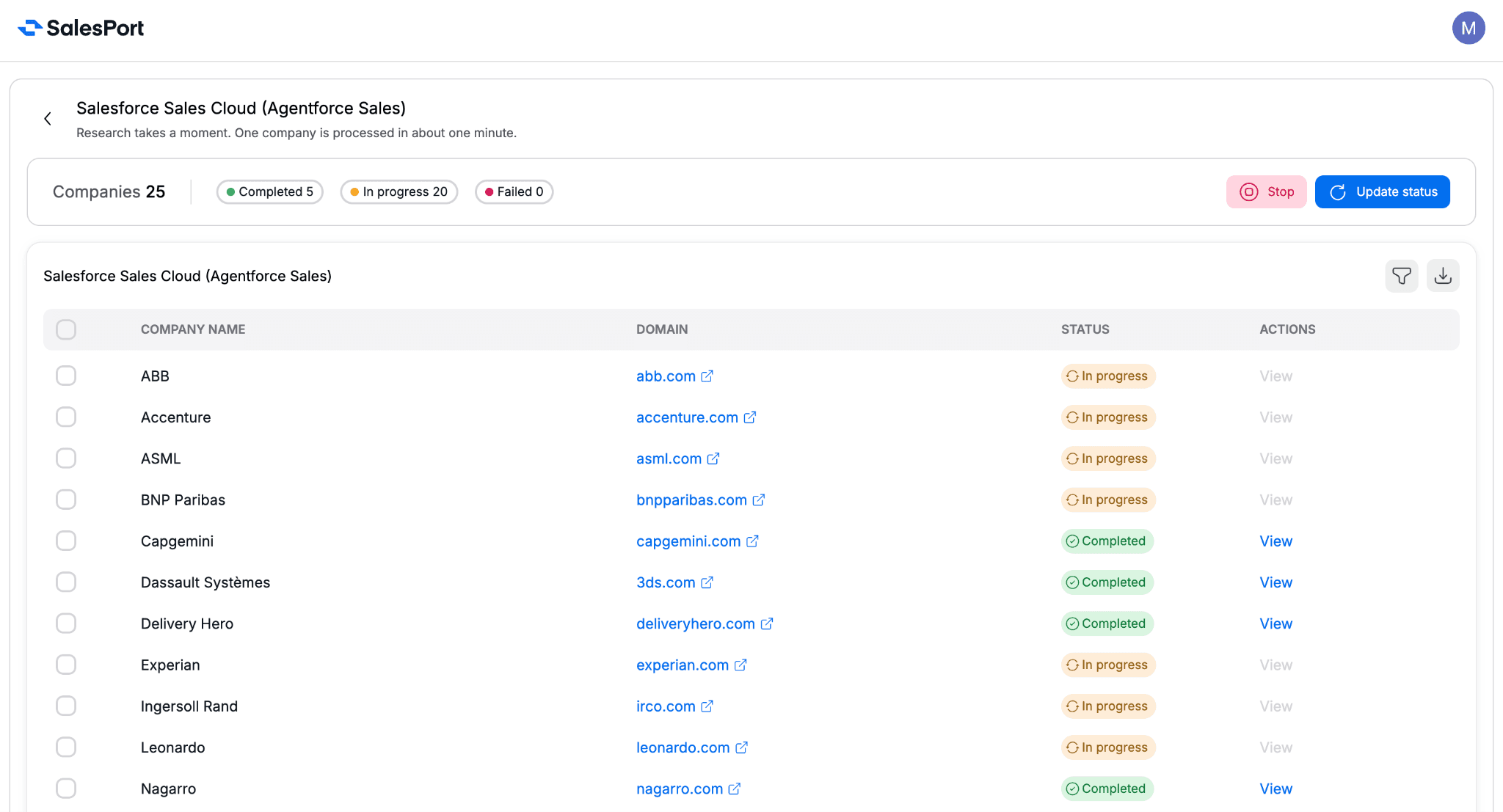
Account Intelligence verarbeitet Firmen und erstellt Rechercheergebnisse.
Wenn alles bereit ist, klicken wir auf Recherche ausführen.
SalesPort analysiert jede Firma anhand von:
dem Salesforce-Produktprofil
den definierten Recherchefragen
öffentlich verfügbaren Geschäftssignalen & Informationen
Jede Firma wird einzeln verarbeitet, und die Recherche-Status werden in Echtzeit aktualisiert:
In Bearbeitung
Abgeschlossen
Fehlgeschlagen
Der Button Status aktualisieren lädt während der Verarbeitung die neuesten Task-Ergebnisse.
Schritt 9: Prüfe die Account-Intelligence-Ergebnisse
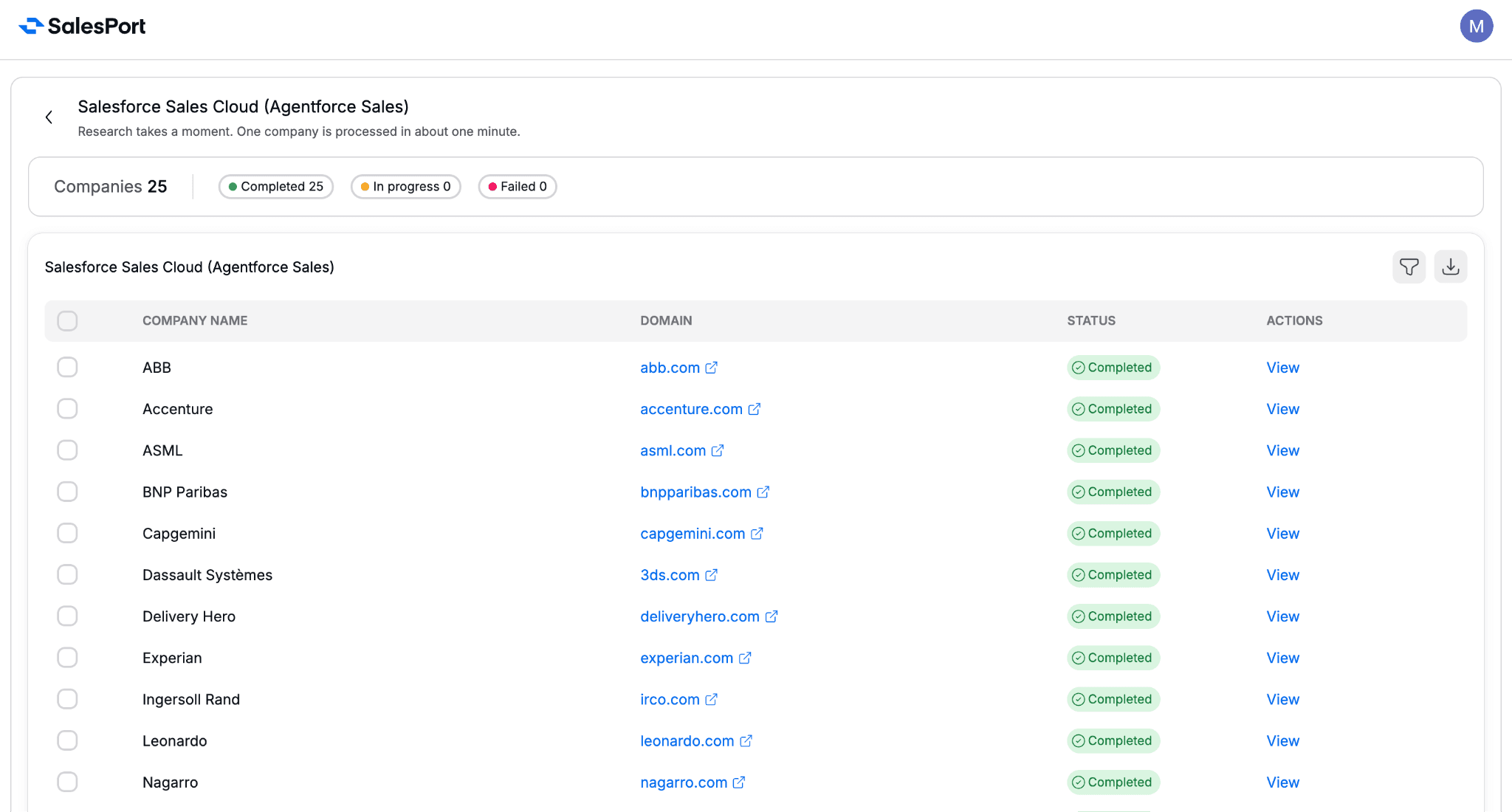
Abgeschlossene Account-Intelligence-Recherche mit fertiger Firmenanalyse.
Sobald die Recherche abgeschlossen ist, können wir einzelne Firmenberichte öffnen und detaillierte Ergebnisse prüfen.
Jeder Bericht beantwortet die strategischen Recherchefragen anhand von:
Firmendaten
Einstellungssignalen
Wachstumsaktivitäten
operativen Indikatoren
verlinkten öffentlichen Quellen
Statt generischer Firmenzusammenfassungen ist das Ergebnis direkt mit der Positionierung und dem idealen Kundenprofil von Salesforce verbunden.
Schritt 10: Analysiere die Insights
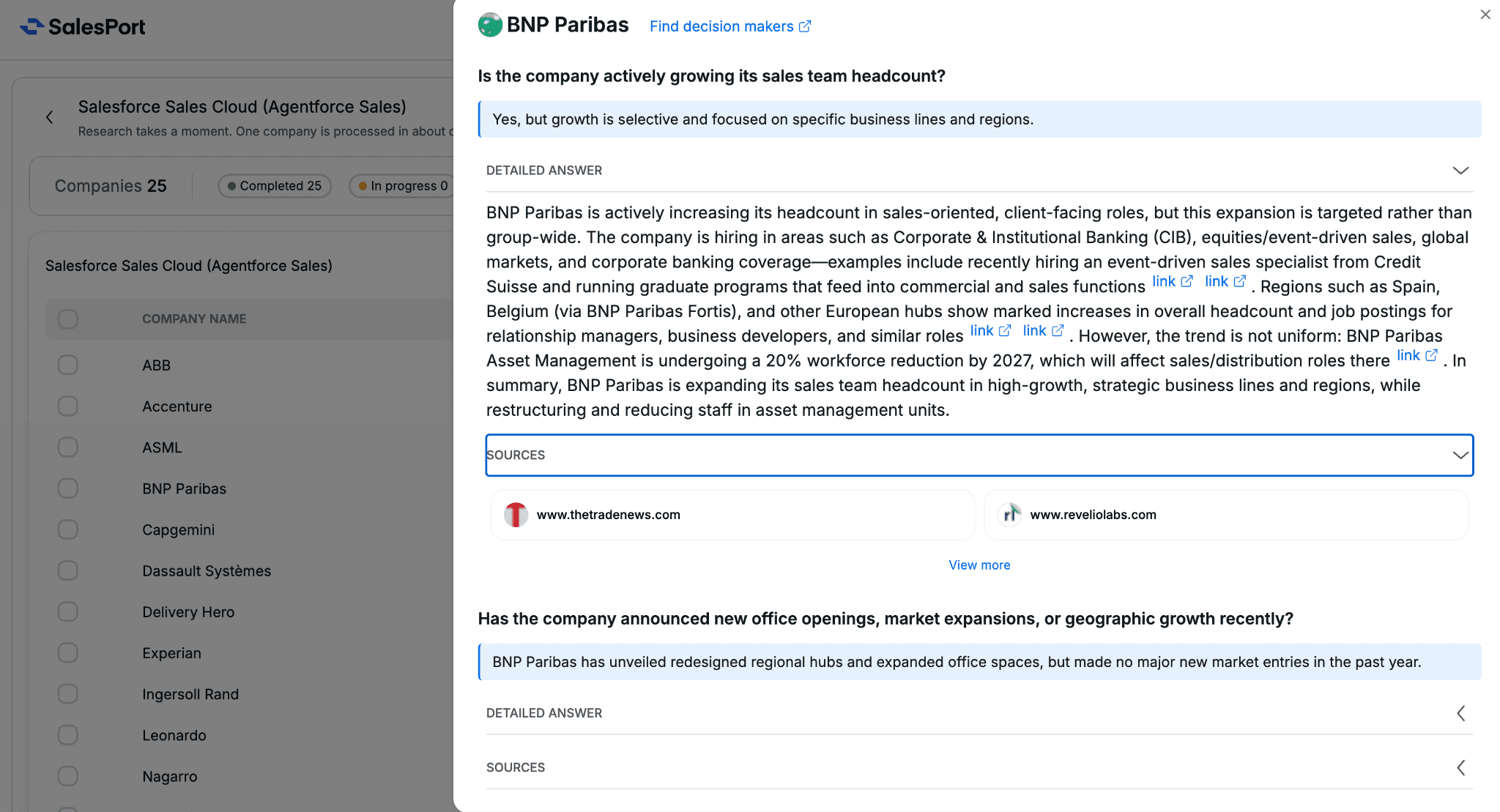
Detailliertes Rechercheergebnis zu BNP Paribas mit Analyse des Einstellungswachstums und Expansionssignalen.
Beim Prüfen von BNP Paribas erkennt Account Intelligence zum Beispiel:
selektives Wachstum im Sales-Team
regionale Expansionsaktivität
Einstellungsmuster
operative Veränderungen mit Bezug zu Revenue-Teams
Der Bericht enthält auch:
zusammengefasste Insights
detaillierte Erklärungen
unterstützende öffentliche Quellen.
So können wir schnell bestimmen:
ob die Firma zu meinem Produkt passt
wo operative Komplexität bestehen könnte
wie Salesforce potenziell Mehrwert schaffen kann
Schritt 11: Nutze die Recherche für Kaltakquise und Qualifizierung
Abgeschlossenes Account-Intelligence-Dashboard mit fertigen Rechercheprojekten.
Zu diesem Zeitpunkt haben wir bereits:
Zielunternehmen recherchiert
Qualifizierungssignale erkannt
operativen Kontext
und potenzielle Sales-Opportunities aufgedeckt
Statt Stunden mit manueller Firmen-Recherche zu verbringen, können wir direkt weitermachen mit:
Account-Priorisierung
SDR-Qualifizierung
Meeting-Vorbereitung
oder tieferen Prospecting-Workflows
Die Recherche kann auch für CRM-Enrichment, interne Zusammenarbeit oder Sales-Planung exportiert werden. Um die Ergebnisse zu exportieren, wähle einfach die Firmen aus, die du einbeziehen möchtest, und klicke oben rechts in der Recherchetabelle auf das Export-Symbol.